Cara Daftar & Bikin Akun Creator di Konten.com
Mau mulai cuan jadi clipper atau creator di Konten.com? Langkah pertamanya cuma satu: bikin akun. Panduan ini nunjukin cara daftar pakai email & password dari awal sampai akhir — plus ada jalan pintas pakai Google kalau kamu nggak mau ribet nunggu email konfirmasi.
Daftar Isi
Buka halaman daftar
Pilih peran: Sebagai Creator
Isi form pendaftaran
Klik Daftar Akun
Konfirmasi email kamu
Login pakai email & password
Alternatif lebih cepat: daftar pakai Google
Isi dari mana kamu tau Konten.com
Sampai di Dashboard
FAQ
1. Buka Halaman Daftar
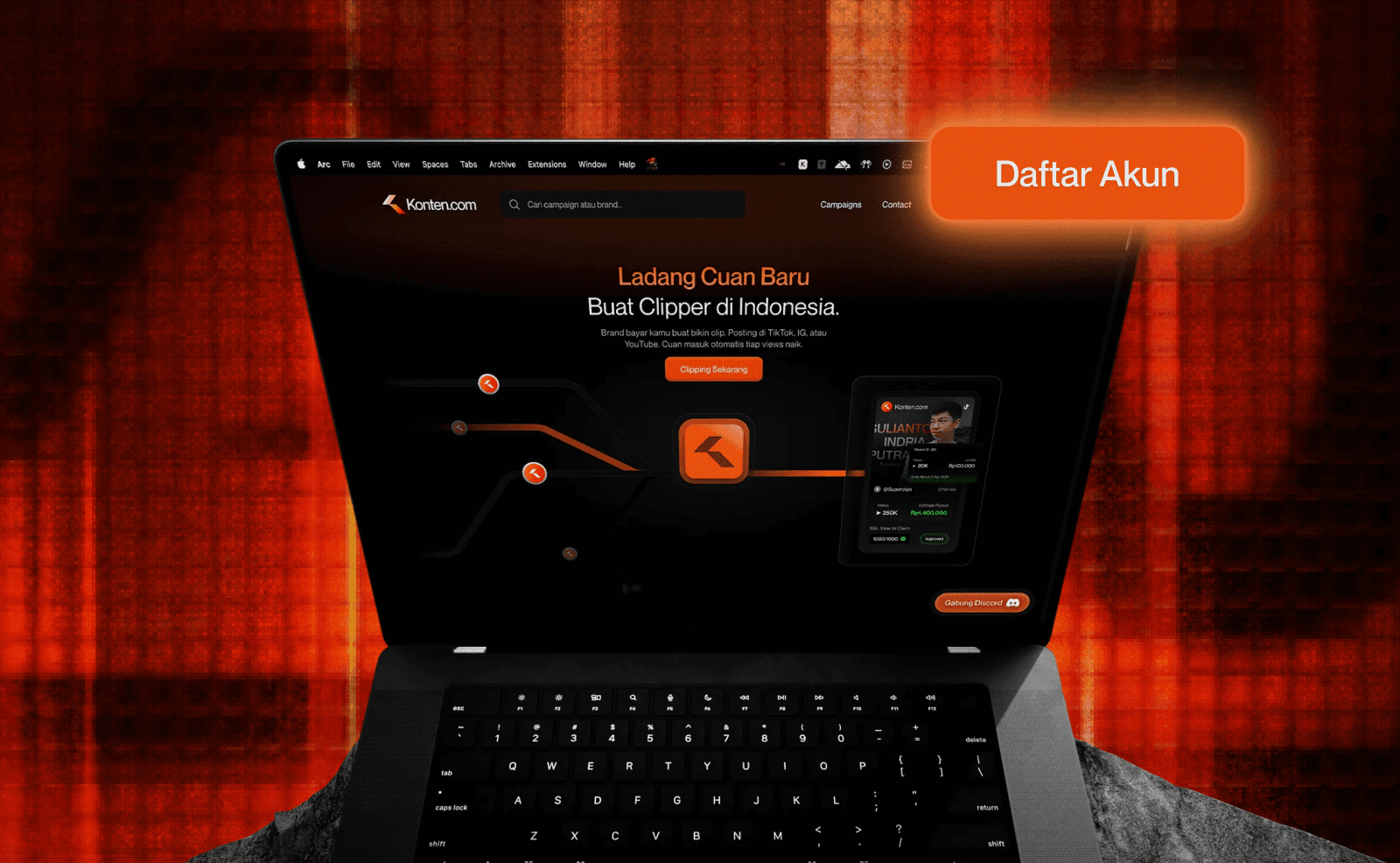
Buka situs Konten.com, lalu klik tombol Sign Up di pojok kanan atas.
2. Pilih Peran: Sebagai Creator
Kamu akan diminta milih peran — Sebagai Creator atau Sebagai Brand. Karena kamu mau bikin konten dan dibayar, pilih Sebagai Creator.
3. Isi Form Pendaftaran
Di halaman Daftar Akun, isi tiga kolom di bagian "Atau lanjutkan dengan":
Nama Lengkap
Password
🎯 Syarat password kamu
Password harus memenuhi 5 syarat sekaligus: minimal 8 karakter, ada huruf besar (A-Z), ada huruf kecil (a-z), ada angka (0-9), dan ada simbol. Tiap syarat yang udah terpenuhi bakal ditandai centang hijau otomatis saat kamu ngetik.
Jangan lupa centang kotak "Saya telah membaca dan menyetujui Syarat & Ketentuan dan Kebijakan Privasi Konten.com" sebelum lanjut.
4. Klik Daftar Akun
Setelah semua kolom terisi dan syarat password terpenuhi, klik tombol Daftar akun. Tunggu sebentar sampai proses selesai.
5. Konfirmasi Email Kamu
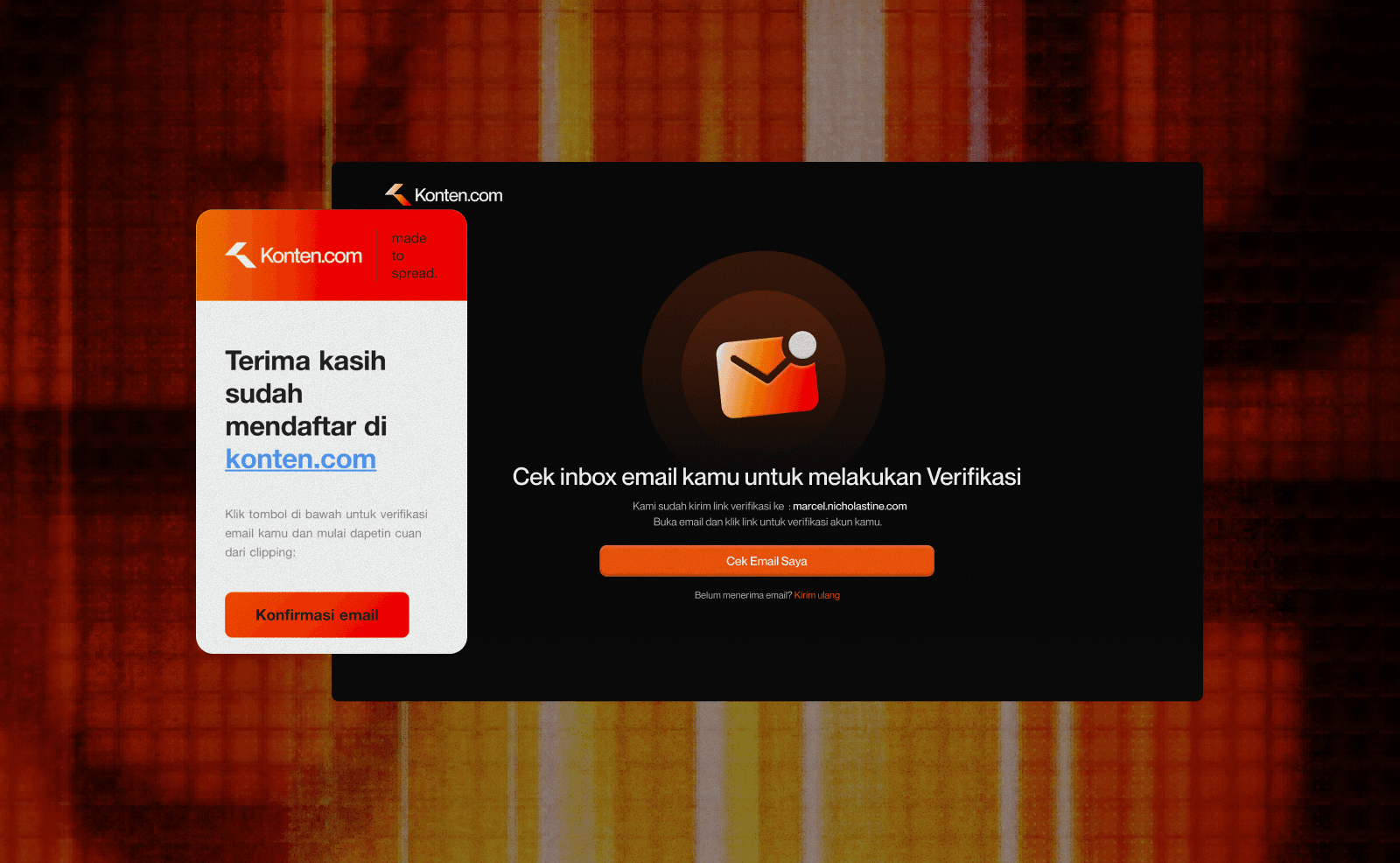
Buka inbox email yang kamu daftarkan. Kamu bakal terima email dari Konten.com dengan subjek "Selamat datang di Konten.com - Konfirmasi email kamu". Klik tombol Konfirmasi email di dalamnya.
⏳ Jangan tunda buka emailnya
Link konfirmasi cuma berlaku selama 10 menit sejak email dikirim. Kalau kelewat, kamu perlu minta email konfirmasi baru.
Begitu link diklik, kamu akan lihat halaman "Email kamu sudah dikonfirmasi" yang menandakan akun kamu sekarang aktif. Klik Login Sekarang untuk lanjut.
6. Login Pakai Email & Password
Kamu bakal diarahkan ke halaman Login. Pastikan tab Sebagai Creator aktif, lalu masukkan Email dan Password yang sama seperti waktu daftar, dan klik Login.
7. Alternatif Lebih Cepat: Daftar Pakai Google
Kalau langkah 3-6 di atas kelihatan agak panjang buat kamu — apalagi bagian nunggu dan buka email konfirmasi — ada jalan pintas. Di halaman Daftar Akun (langkah 3), tinggal klik Lanjutkan dengan Google di bagian atas form, bukan isi form manual.
✅ Yang beda dari cara Google
Setelah pilih akun Google dan klik Continue di halaman izin akses, kamu langsung lanjut ke langkah 8 — nggak perlu isi form, nggak perlu buka email konfirmasi, nggak perlu login ulang. Nama dan email kamu otomatis kepakai dari akun Google.
🔗 Data kamu tetap aman
Konten.com cuma minta akses info dasar (nama, foto profil, email) dari akun Google buat bikin akunmu — bukan password atau data pribadi lain.
8. Isi Dari Mana Kamu Tau Konten.com
Baik lewat email maupun Google, langkah ini sama: kamu akan ditanya "Dari mana kamu tau Konten.com?" Pilih opsi yang sesuai — YouTube, Instagram, TikTok, Website, Teman, atau Lainnya — lalu klik Selesai.
💡 Kalau kamu daftar lewat link ajakan teman
Kadang salah satu opsi di sini udah otomatis terisi nama orang yang mengundang kamu — tinggal pastikan itu benar sebelum klik Selesai.
9. Sampai di Dashboard
Akun kamu jadi! Kamu bakal diarahkan ke Dashboard, lengkap dengan sapaan nama kamu di bagian atas, kartu Total Pendapatan, Bisa Dicairkan, Total Views, Total Video (semua masih Rp0/0), serta Misi Uang Gratis buat submit video 7 hari berturut-turut.
🎯 Langkah selanjutnya
Sebelum submit video pertama, ada baiknya kamu paham dulu cara kerja penghasilan di Konten.com. Baca Apa Itu CPM? biar kamu tau persis dari mana viewsmu jadi uang.
10. FAQ
Lebih baik daftar pakai email atau Google?
Dua-duanya menghasilkan akun yang sama persis. Daftar pakai email cocok kalau kamu nggak mau pakai akun Google, tapi butuh langkah tambahan verifikasi lewat email. Daftar pakai Google lebih cepat karena skip form manual dan verifikasi email.
Link konfirmasi email saya udah kelewat 10 menit, gimana?
Kamu perlu minta email konfirmasi baru. Coba proses daftar ulang atau cek opsi kirim ulang email di halaman login, atau hubungi tim support kalau masih kesulitan.
Saya lupa password yang saya buat. Bisa reset?
Bisa. Di halaman Login, klik Lupa password? untuk mulai proses reset.
Kenapa Total Pendapatan saya masih Rp0?
Wajar — akun kamu baru dibuat dan belum join campaign atau submit video. Setelah kamu mulai submit konten dan videonya di-approve, angkanya bakal mulai bergerak.
Bisa ganti peran dari Creator ke Brand setelah daftar?
Panduan ini belum membahas itu. Kalau kamu butuh info soal ganti peran, hubungi tim support lewat menu Butuh Bantuan di Dashboard.
Apa itu Onboarding Progress di Dashboard?
Itu penanda berapa langkah setup akun yang udah kamu selesaikan (misalnya connect akun sosial media, lengkapi profil) dari total yang dibutuhkan sebelum akun kamu siap penuh dipakai.
Akun kamu udah jadi. Saatnya mulai cuan 🚀
Dari Dashboard, langsung eksplor campaign yang tersedia dan submit video pertama kamu.
Jelajahi Campaign di Konten.com →