Cara Clipper Submit Video di Konten.com hingga Berhasil
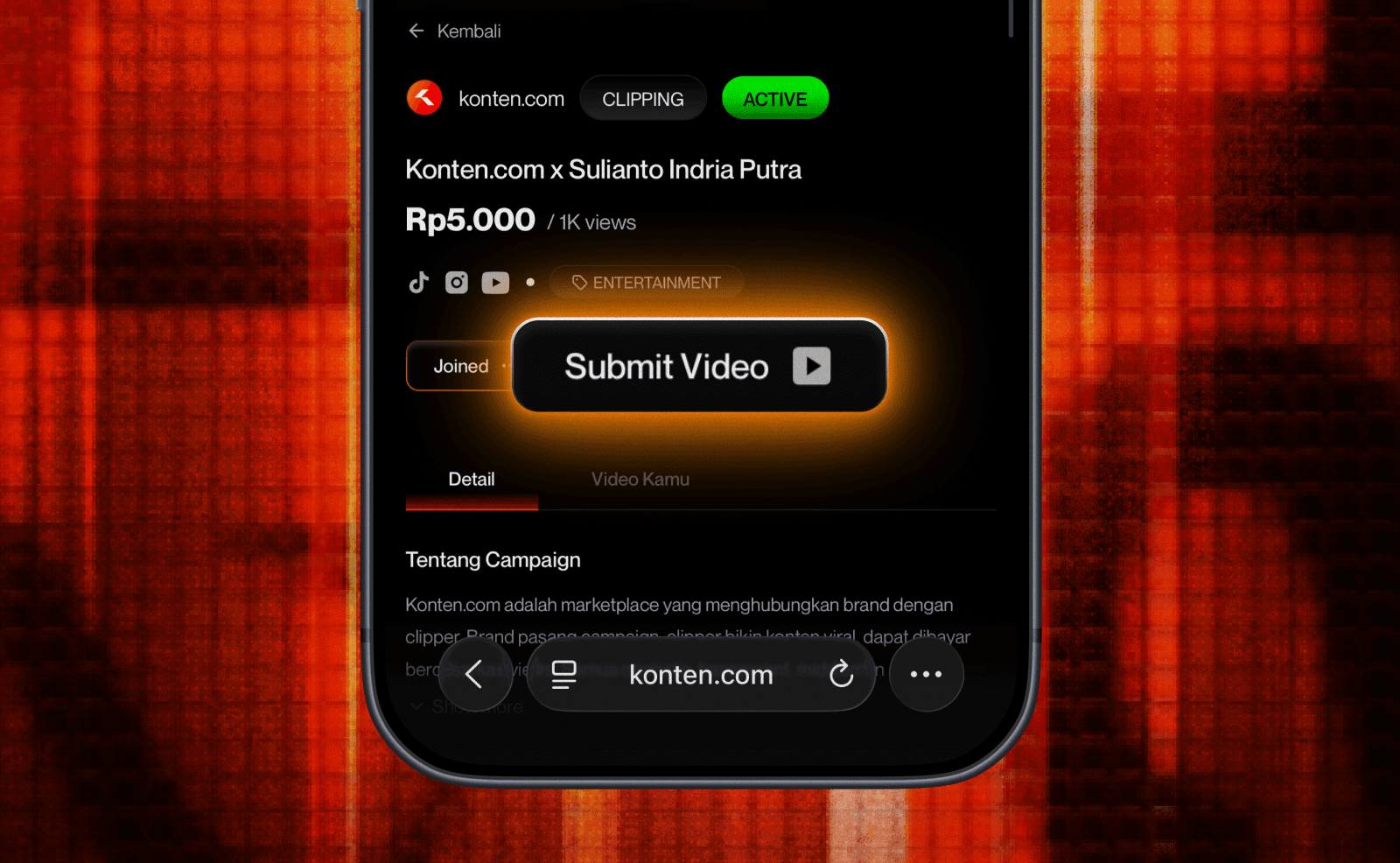
Setelah berhasil bergabung ke sebuah campaign di Konten.com sebagai Clipper, langkah berikutnya adalah Submit Video. Tahapan ini dilakukan untuk mengirim video yang telah dipublikasikan di akun media sosial agar dapat diikutsertakan dalam campaign yang sedang diikuti.
Perlu diketahui, masih banyak pengguna yang mencari informasi dengan kata kunci cara upload video di Konten.com. Padahal, istilah resmi yang digunakan oleh platform adalah Submit Video. Artinya, Anda tidak mengunggah file video ke Konten.com, melainkan mengirim video yang sudah dipublikasikan agar dapat diverifikasi dan direview oleh sistem.
Melalui panduan ini, Anda akan mempelajari cara submit video di Konten.com mulai dari proses verifikasi hingga mengecek status video di Dashboard.
Syarat Sebelum Submit Video di Konten.com
Sebelum melakukan submit video, pastikan beberapa persyaratan berikut sudah terpenuhi.
* Sudah memiliki akun Konten.com.
* Sudah bergabung (Join) pada campaign yang diinginkan.
* Sudah mempublikasikan video di akun media sosial sesuai ketentuan campaign.
* Menggunakan hashtag yang sesuai dengan brief campaign.
* Video yang dibuat telah mengikuti seluruh ketentuan yang diberikan oleh brand.
Jika semua persyaratan tersebut sudah dipenuhi, Anda dapat langsung melanjutkan proses submit video.
Cara Submit Video di Konten.com
1. Masuk ke Halaman Campaign
Login ke akun Konten.com, kemudian buka campaign yang sudah Anda ikuti.
Pada halaman campaign, tekan tombol Submit Video untuk memulai proses pengiriman video.
Tambahkan Screenshot: Halaman campaign dengan tombol Submit Video.
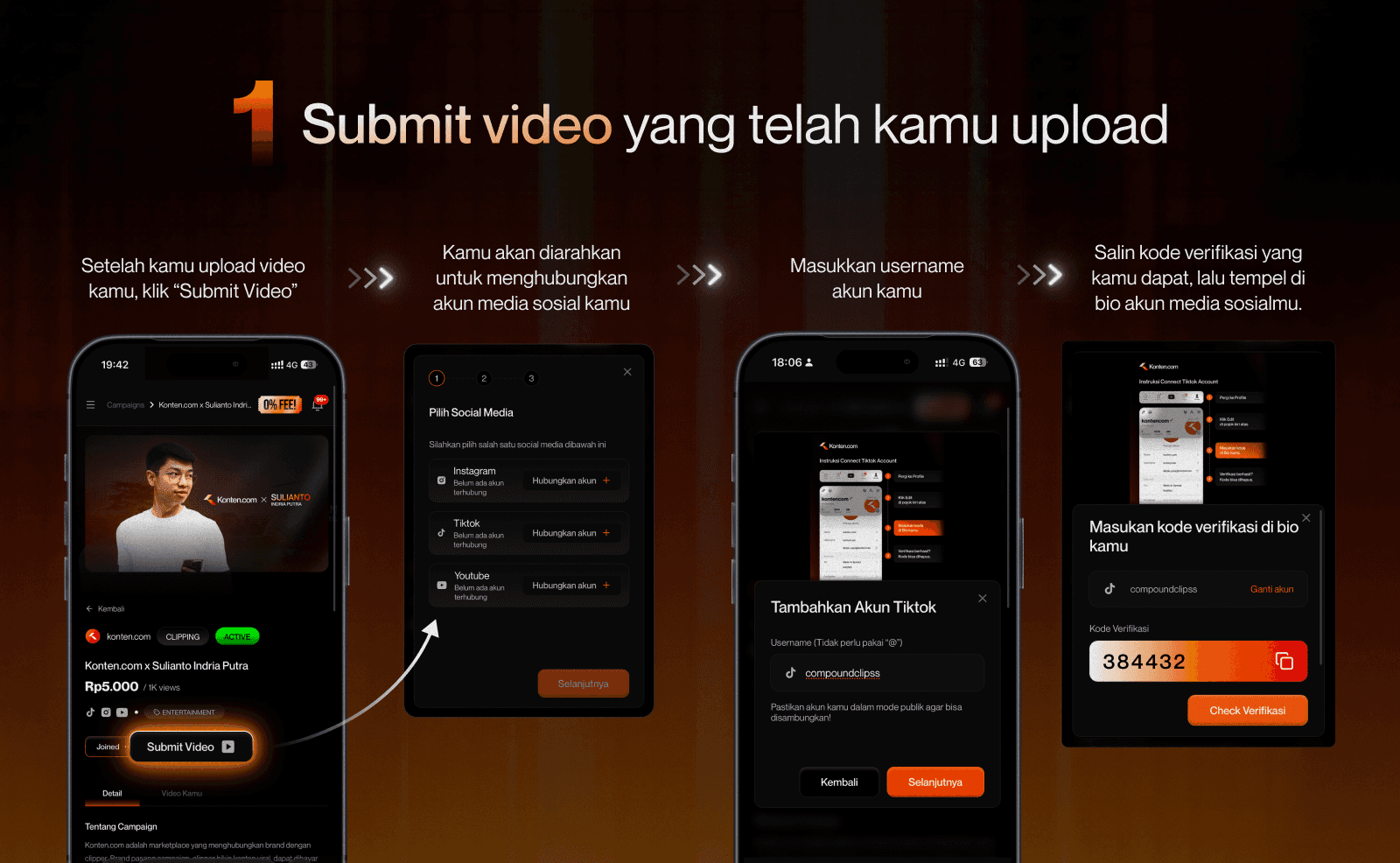
2. Verifikasi Akun Media Sosial
Setelah memilih Submit Video, sistem akan melakukan proses verifikasi terhadap akun media sosial yang digunakan.
Tunggu hingga proses verifikasi selesai. Setelah berhasil, Konten.com akan menampilkan daftar video yang dapat dipilih.
Pastikan video yang muncul merupakan video yang dibuat untuk campaign tersebut.
Tambahkan Screenshot: Proses verifikasi akun.
3. Pilih Video yang Akan Disubmit
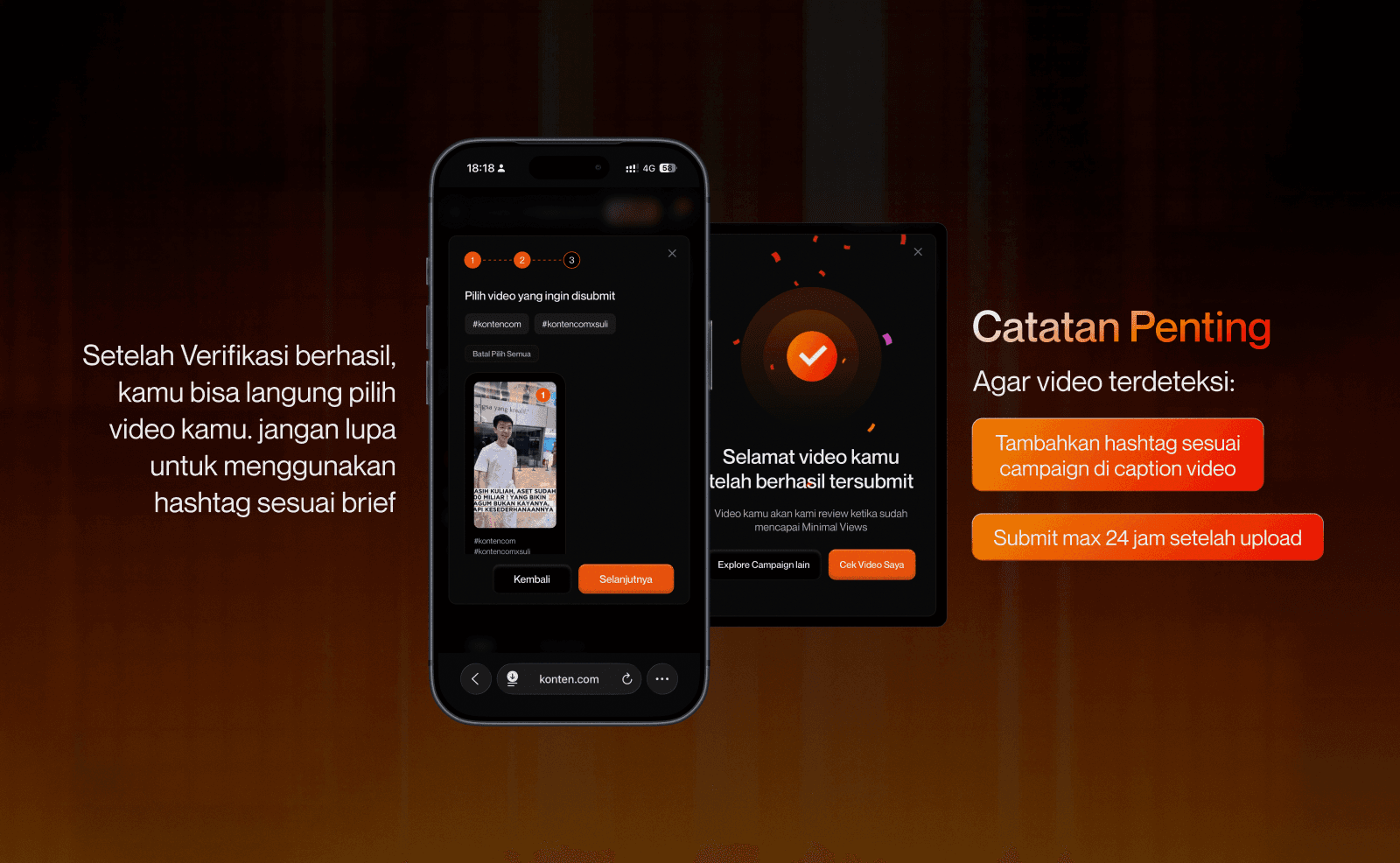
Setelah verifikasi berhasil, pilih video yang ingin diikutsertakan dalam campaign.
Sebelum melanjutkan, pastikan video menggunakan hashtag sesuai brief campaign agar sistem dapat mengenali video dengan benar.
Jika sudah sesuai, klik tombol Selanjutnya.
Tambahkan Screenshot: Halaman pemilihan video.
4. Video Berhasil Disubmit
Jika proses submit berhasil, akan muncul notifikasi seperti berikut.
“Selamat video kamu telah berhasil tersubmit.”
Notifikasi tersebut menandakan bahwa video telah berhasil masuk ke sistem Konten.com.
Pada halaman ini tersedia dua pilihan, yaitu:
* Explore Campaign Lain untuk mencari campaign berikutnya.
* Cek Video Saya untuk melihat video yang baru saja disubmit.
Perlu diketahui bahwa video belum langsung direview. Konten.com akan melakukan proses review setelah video mencapai Minimum Views sesuai ketentuan campaign.
Tambahkan Screenshot: Notifikasi Video berhasil tersubmit.
Cara Mengecek Video yang Sudah Disubmit
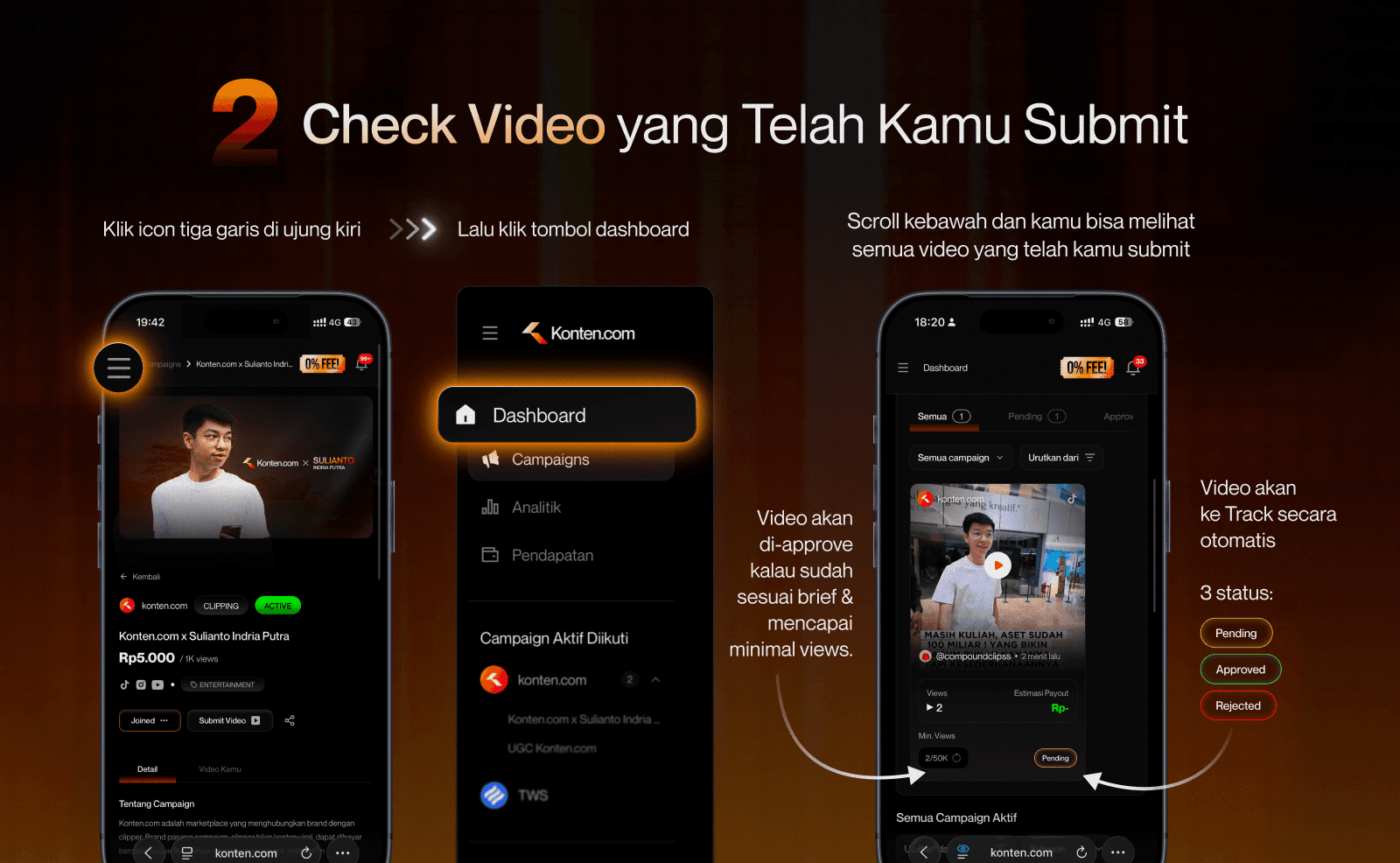
Setelah video berhasil dikirim, Anda dapat mengecek statusnya melalui Dashboard.
Langkah-langkahnya sebagai berikut.
1. Klik ikon ☰ di pojok kiri atas.
2. Pilih menu Dashboard.
3. Scroll ke bawah hingga menemukan daftar video yang sudah disubmit.
Pada halaman Dashboard, seluruh video yang pernah dikirim akan ditampilkan beserta statusnya.
Tambahkan Screenshot: Menu Dashboard.
Arti Status Video di Dashboard
Setelah video muncul di Dashboard, Anda akan melihat salah satu dari tiga status berikut.
Pending
Status Pending menunjukkan bahwa video masih menunggu proses review atau belum memenuhi persyaratan campaign, seperti Minimum Views.
Approved
Status Approved berarti video telah memenuhi seluruh ketentuan campaign sehingga berhasil disetujui.
Rejected
Status Rejected menunjukkan bahwa video tidak lolos proses review. Penyebabnya dapat berupa video yang tidak sesuai brief, penggunaan hashtag yang tidak tepat, atau tidak memenuhi ketentuan campaign.
Tambahkan Screenshot: Status Pending, Approved, dan Rejected.
Tips Agar Submit Video Berhasil
Agar proses submit berjalan lancar, perhatikan beberapa hal berikut.
* Gunakan hashtag sesuai brief campaign.
* Pastikan video dipublikasikan menggunakan akun media sosial yang telah terhubung dengan Konten.com.
* Jangan menghapus video setelah berhasil disubmit.
* Pastikan isi video sesuai dengan brief campaign.
* Periksa kembali video yang dipilih sebelum menekan tombol Selanjutnya.
Dengan mengikuti langkah-langkah tersebut, peluang video untuk lolos review akan semakin besar.
Kesimpulan
Submit Video merupakan salah satu tahapan penting bagi setiap Clipper setelah bergabung dengan campaign di Konten.com. Prosesnya cukup mudah, mulai dari membuka halaman campaign, melakukan verifikasi akun, memilih video yang sesuai, hingga mengirimkannya melalui fitur Submit Video.
Setelah berhasil disubmit, video akan masuk ke Dashboard dan dapat dipantau statusnya, mulai dari Pending, Approved, hingga Rejected. Pastikan video telah mengikuti brief campaign dan menggunakan hashtag yang sesuai agar proses review berjalan lebih lancar.
Cek video yang kamu submit > (kalau bisa)